

Download iTop Screen Recorder – kostenloses Bildschirmaufnahme‑ und Videobearbeitungstool für Windows
Sie suchen nach einer zuverlässigen, benutzerfreundlichen Bildschirmaufnahme-Software für Windows? iTop Screen Recorder ist ein leistungsstarkes, kostenloses Tool, das für alle entwickelt wurde, die hochwertige Bildschirmaktivitäten mit integrierten Videobearbeitungsfunktionen aufnehmen möchten. Egal, ob Sie Online-Meetings aufzeichnen, Tutorial-Videos erstellen, Gameplay streamen oder Inhalte für YouTube und soziale Medien produzieren, iTop Screen Recorder liefert professionelle Ergebnisse ohne eine steile Lernkurve. Mit Unterstützung für 4K-Aufnahmen mit 120 FPS, anpassbaren Aufnahmemodi und einem intelligenten integrierten Editor hebt sich diese Software als eine der besten kostenlosen Bildschirmrekorder-Optionen hervor. Laden Sie iTop Screen Recorder noch heute herunter und erhalten Sie nahtlose Bildschirmaufnahme, Audioaufnahme und schnelle Bearbeitung – alles in einer intuitiven App.
Warum iTop Screen Recorder ein Muss für Windows‑Benutzer ist
Erweiterte Funktionen, die Ihre Inhaltserstellung verbessern
Über die grundlegende Bildschirmaufnahme hinaus bietet iTop Screen Recorder mehrere erweiterte Funktionen, die es von Wettbewerbern abheben. Die Auto‑Scroll‑Teleprompter‑Funktion ist ein verstecktes Juwel für Content‑Creator und Pädagogen. Geben Sie einfach Ihr Skript ein, und der Text scrollt automatisch, während Sie sprechen, sodass Sie reibungslose, fehlerfreie Aufnahmen ohne Auswendiglernen liefern können. Das ist besonders nützlich für YouTube‑Creator, Online‑Dozenten und Unternehmens‑Trainer. Die Webcam‑Anpassungsoptionen sind ebenfalls beeindruckend. Sie können Ihren Webcam‑Feed präzise spiegeln, drehen, skalieren und neu positionieren. Möchten Sie Ihren Hintergrund verwischen oder durch einen virtuellen Hintergrund ersetzen? Die App unterstützt Echtzeit‑Hintergrundentfernung und -Ersetzung – ideal, um die Privatsphäre zu wahren oder Ihre Videos zu branden. Diese Werkzeuge findet man normalerweise nur in Premium‑Software, doch iTop stellt sie kostenlos bereit. Für Gamer und Streamer sorgt die Möglichkeit, 2D‑ und 3D‑Spiele mit hohen Bildraten (bis zu 120 FPS) aufzunehmen, für flüssige, ruckelfreie Gameplay‑Aufnahmen. Die Software verwaltet Systemressourcen effizient und minimiert Verzögerungen selbst bei intensiven Sitzungen. Sie können bei Bedarf die Mausverfolgung oder den Lautsprecheraudio deaktivieren, wodurch Sie die volle Kontrolle darüber haben, was in Ihrer Aufnahme erscheint. Die Integration mit beliebten Plattformen wie YouTube, Vimeo und sozialen Medien ist nahtlos. Sobald Ihr Video bearbeitet ist, können Sie es mit wenigen Klicks direkt aus der App veröffentlichen. Das spart Zeit und optimiert den Verteilungsprozess von Inhalten, wodurch iTop Screen Recorder zu einer kompletten Lösung für Creator wird.So installieren und verwenden Sie iTop Screen Recorder unter Windows
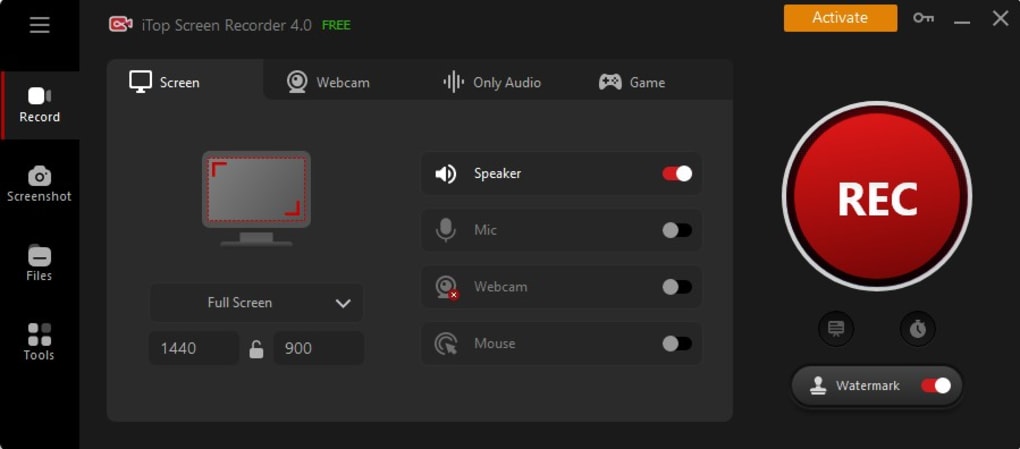
Der Einstieg in iTop Screen Recorder ist unkompliziert. Besuchen Sie zunächst die offizielle Website und laden Sie den Installer für Windows herunter. Die App ist kompatibel mit Windows 7 und neuer, einschließlich Windows 10 und Windows 11. Stellen Sie sicher, dass Ihr System die Mindestanforderungen erfüllt: ein 1 GHz‑Prozessor, 2 GB RAM und mindestens 1 GB freien Festplattenspeicher. Eine Bildschirmauflösung von 1024 × 768 oder höher wird für optimale Leistung empfohlen. Nach dem Herunterladen führen Sie den Installer aus und folgen den Bildschirmanweisungen. Der Installationsvorgang ist schnell und installiert die Software, ohne Ihr System zu überladen. Nach der Installation starten Sie die App, um die klare, intuitive Benutzeroberfläche zu nutzen. Der Hauptbildschirm zeigt drei primäre Aufnahmemodi: Bildschirm, Audio und Spiel. Wählen Sie denjenigen, der Ihren Bedürfnissen entspricht. Bevor Sie eine Aufnahme starten, passen Sie Ihre Einstellungen an. Sie können Mikrofoneingang, Systemaudio, Webcam und Mauszeigerverfolgung aktivieren oder deaktivieren. Für fortgeschrittene Nutzer navigieren Sie zum Einstellungsmenü, um Video‑Codecs (H.264, H.265), Bildraten, Auflösung (bis zu 4K) und Audioqualität anzupassen. Diese Optionen stellen sicher, dass Ihre Aufnahmen den gewünschten Ausgabe‑Standards entsprechen. Um mit der Aufnahme zu beginnen, klicken Sie auf die rote Aufnahmetaste. Sie können wählen, den gesamten Bildschirm, ein bestimmtes Fenster oder einen benutzerdefinierten Bereich durch Ziehen des Auswahlrahmens aufzunehmen. Die Aufnahme startet sofort, und ein kleines Overlay zeigt den Status und einen Countdown‑Timer. Nach Abschluss klicken Sie auf die Stopp‑Taste. Das Video wird automatisch in Ihrem festgelegten Ordner gespeichert, und Sie können es sofort im integrierten Editor zum Zuschneiden, Hinzufügen von Effekten oder Exportieren öffnen.Pro‑Tipps für optimale Leistung
Um die besten Ergebnisse zu erzielen, schließen Sie unnötige Hintergrund‑Apps vor der Aufnahme, um Systemressourcen freizugeben. Verwenden Sie ein kabelgebundenes Mikrofon für klareres Audio und überlegen Sie, je nach Verwendungszweck in 1080p oder 4K aufzunehmen. Für lange Aufnahmen nutzen Sie die Pro‑Version, um das Zweiminuten‑Zeitlimit zu entfernen. Aktualisieren Sie die Software zudem regelmäßig, um von Fehlerbehebungen, Leistungsverbesserungen und neuen Funktionen zu profitieren.Kompatibilität und Systemanforderungen
iTop Screen Recorder ist ausschließlich für Windows‑Betriebssysteme konzipiert. Es unterstützt Windows 7, 8, 10 und 11 und ist damit für eine breite Nutzerbasis zugänglich. Die Software ist für sowohl 32‑Bit‑ als auch 64‑Bit‑Systeme optimiert und läuft effizient auf moderner Hardware. Obwohl sie nicht für Mac, Android oder iOS verfügbar ist, finden Windows‑Nutzer darin eine zuverlässige und leichte Lösung. Die Mindestsystemanforderungen sind bescheiden und gewährleisten die Kompatibilität mit den meisten PCs. Für 4K‑Aufnahmen oder hochfrequentes Gameplay wird jedoch eine leistungsstärkere GPU und mindestens 4 GB RAM empfohlen. Die App nutzt, wo verfügbar, Hardware‑Beschleunigung, reduziert die CPU‑Belastung und verbessert die Aufnahme‑Stabilität. Die Software integriert sich gut in andere Windows‑Anwendungen. Sie erscheint im Quick‑Launcher‑Menü und ermöglicht den Zugriff mit einem Klick auf häufig genutzte Aufnahmequellen wie Webbrowser, Videokonferenz‑Tools und Streaming‑Plattformen. Diese nahtlose Integration steigert die Effizienz des Workflows.Vor- und Nachteile von iTop Screen Recorder
- Pros:
- Kostenlose Version verfügbar mit grundlegenden Aufnahme‑ und Bearbeitungswerkzeugen
- Unterstützt 4K‑Aufnahme mit 120 FPS
- Integrierter Videoeditor mit Zuschneiden, Geschwindigkeitsanpassung, Text‑ und Wasserzeichen‑Funktionen
- Echtzeit‑Webcam‑Overlay und Hintergrundanpassung
- KI‑gestützter Voice‑Changer und Rauschunterdrückungs‑Tools
- Direkter Upload zu YouTube, Vimeo und sozialen Medien
- Leichtgewichtig und schnell mit minimaler Systembelastung
- Auto‑Scroll‑Teleprompter für reibungslose Videopräsentation
- Cons:
- Kostenlose Version beschränkt Aufnahmen auf 2 Minuten
- Nicht verfügbar für Mac, iOS oder Android
- Erweiterte Funktionen erfordern eine Pro‑Lizenz
- Gelegentliche Verzögerungen auf älterer oder schwacher Hardware
- Begrenzte Anpassungsmöglichkeiten in der kostenlosen Version







